


본 포스팅은 아이템매니아를 홍보하기 위한 목적으로 작성된 글입니다.
방치형 게임의 열풍 속에 넥슨의 IP를 활용한 메이플 키우기가 큰 인기를 끌고 있습니다. 장시간 화면을 켜두어야 하는 방치형 장르의 특성상 모바일 기기보다는 PC 환경에서 플레이하는 것이 여러모로 유리한데요. 기기의 발열이나 배터리 소모 걱정 없이 24시간 안정적으로 자동 사냥을 돌릴 수 있기 때문입니다.
오늘은 메이플 키우기를 PC에서 즐길 수 있는 두 가지 핵심 방법인 공식 클라이언트 이용법과 안드로이드 에뮬레이터 활용법, 그리고 원활한 구동을 위한 권장 사양까지 상세히 정리해 드리겠습니다.
1. 메이플키우기 PC 버전 설치 방법
넥슨에서는 메이플스토리 월드 플랫폼을 통해 공식 PC 클라이언트를 별도로 제공하고 있습니다. 별도의 외부 프로그램 없이 가장 최적화된 환경에서 게임을 즐길 수 있어 가장 추천하는 방식입니다.
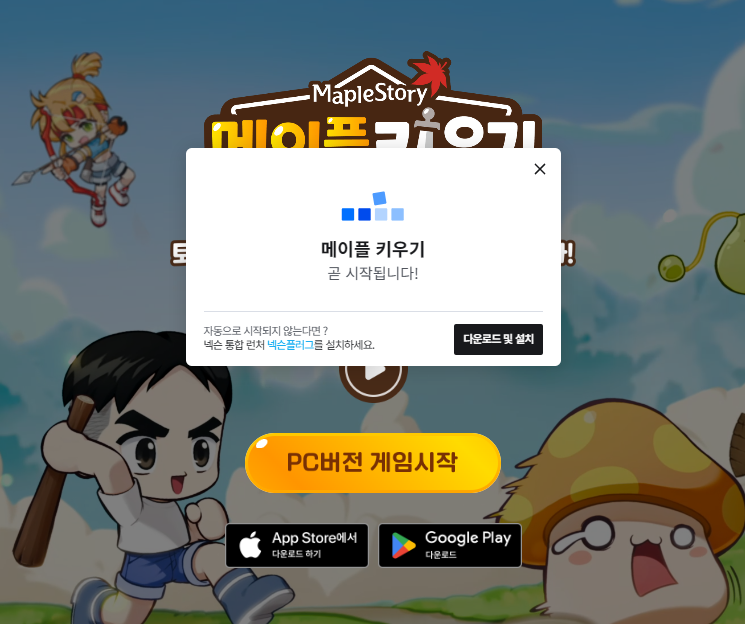
공식 버전 이용 순서
플랫폼 접속: 메이플 키우기 공식 홈페이지 사이트에 접속합니다.
런처 다운로드: 화면에 보이는 PC 버전 다운로드 또는 게임 시작 버튼을 클릭하여 설치 파일을 내려받습니다.
계정 연동: 설치 완료 후 실행 시 기존 모바일에서 사용하던 넥슨 ID나 연동된 소셜 계정으로 로그인합니다.
데이터 동기화: 모바일에서 키우던 캐릭터와 진행 데이터를 그대로 불러와 PC 화면에서 이어서 플레이할 수 있습니다.
공식 버전은 윈도우 환경에 최적화되어 있어 프레임 드랍이 적고, 대규모 업데이트 시에도 오류 발생 확률이 낮다는 강점이 있습니다.
2. 메이플 키우기 PC 권장 사양
방치형 게임 특성상 고사양 그래픽 카드를 요구하지는 않지만, 장시간 구동을 위해서는 일정 수준 이상의 메모리 확보가 중요합니다.
운영체제: Windows 10 또는 11 (64비트 필수)
프로세서(CPU): 인텔 코어 i3 이상 또는 라이젠 3 시리즈 이상
메모리(RAM): 최소 4GB 이상이나, 안정적인 멀티태스킹을 위해 8GB를 권장합니다.
저장공간: 여유 공간 10GB 이상 확보 (업데이트 대비)
최근 출시된 대부분의 사무용 노트북이나 데스크탑에서도 무리 없이 돌아가는 수준이므로 사양에 대한 부담은 크지 않은 편입니다.
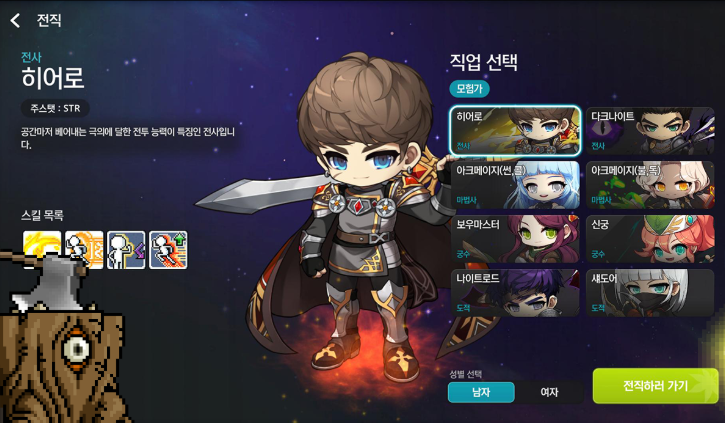
3. 메이플키우기 PC 설치
공식 클라이언트 외에도 LD플레이어, 블루스택, 미뮤(MEmu), MuMu와 같은 안드로이드 에뮬레이터를 이용해 PC에서 구동할 수 있습니다. 이 방식은 여러 개의 계정을 동시에 돌리거나 매크로 기능을 활용하고자 하는 유저들이 주로 선택합니다.
에뮬레이터 설치 및 실행 흐름
프로그램 선택: 본인의 PC 환경에 가장 잘 맞는 에뮬레이터(LD플레이어 9, 블루스택 5 등)를 설치합니다.
구글 로그인: 에뮬레이터 실행 후 구글 플레이 스토어에 접속하여 본인의 구글 계정으로 로그인합니다.
앱 설치: 스토어 검색창에 메이플 키우기를 검색하여 설치 버튼을 누릅니다.
연동 및 시작: 게임 실행 후 넥슨 ID 또는 연동된 계정 로그인을 통해 모바일 데이터를 동기화합니다.
에뮬레이터를 사용할 경우 설정에서 CPU 코어 할당과 메모리 설정을 최대로 잡아주면 훨씬 부드러운 화면으로 플레이가 가능합니다.
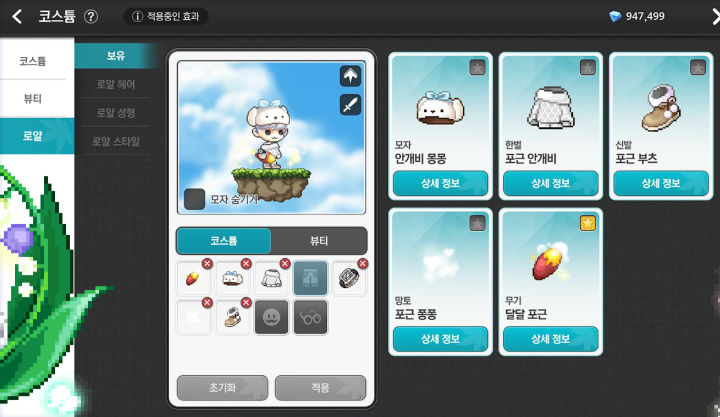
모바일 대신 PC를 선택했을 때 얻는 실질적인 이점은 생각보다 큽니다. 첫째로 배터리 수명 저하를 막을 수 있고, 둘째로 전화나 문자 등 스마트폰의 원래 기능을 방해받지 않습니다. 무엇보다 방치형 게임의 핵심인 무한 자동 사냥을 24시간 내내 돌려도 기기 고장 우려가 적다는 것이 가장 큰 메리트입니다.
또한 큰 화면으로 보는 메이플 특유의 도트 그래픽과 화려한 스킬 이펙트는 게임의 몰입감을 한층 더 높여줍니다. 지금 바로 PC 버전을 설치하여 더 빠르고 효율적인 성장을 경험해 보시기 바랍니다.

'온라인 게임' 카테고리의 다른 글
| 일곱개의 대죄 오리진 쿠폰 및 입력 방법 티어 리세 공략 가이드 (0) | 2026.03.26 |
|---|---|
| 원신 맘스터치 콜라보 완벽 정리 시틀라리 이모티콘 및 이벤트 참여 (0) | 2026.03.26 |
| 리니지M 켄트 오렌 전용 던전 엘모어 군단 섬멸 작전 (0) | 2026.03.16 |
| 몬길 스타다이브 출시일 사전예약 보상과 카카오톡 이벤트 총정리 (0) | 2026.03.12 |
| 원신 자백 성유물 무기 파티 조합 추천 공략 (0) | 2026.02.04 |